📺中英文文献阅读翻译–工具篇
❤❤
📕翻译外文文献:
SCI Translate:
SCI Translate是一款功能强大,操作方便的免费翻译中介工具,利用它提供的窗口结合百度翻译的API可以方便的实现全文,段落的翻译过程并保留较好的排版格式。另外,它们也提供一些其他收费润色,翻译和写作服务,最新版本是v17。我这里已经设置好百度翻译的API(百度翻译基础版API),所以可以直接该软件了,具体方法是:
下载压缩包文件 SCITranslate17.rar,然后解压它;
进入到解压后的文件目录(比如:SCITranslate17),如果是首次安装SCI Translate的话,先按照里面的文件说明先打开文件 “新用户请双击此文件进行安装,老用户直接运行红色的SCITranslate.exe.msi”,点击确认操作安装此文件;
第2步安装好之后,就可以运行解压后的文件目录(比如:SCITranslate17)下的scitranslate.exe文件了。
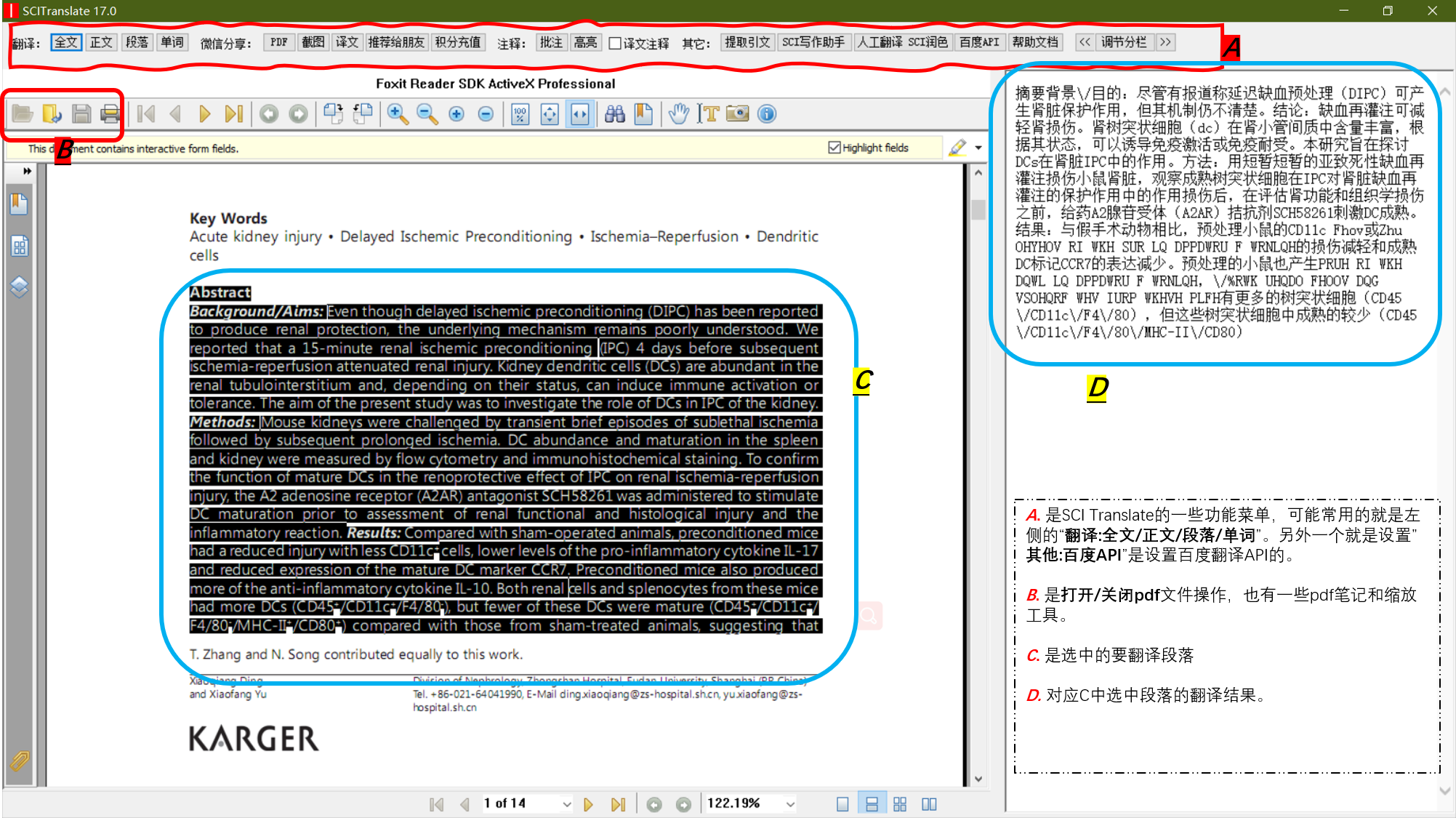
注意的是:SCI Translated的全文翻译可能和浏览器设置的默认翻译软件有关系,有时候不一定能操作成功,如果可以全文翻译,请参考下一节:SCI全文翻译。
这种方式比较适合各种阅读情况,但是翻译结果的排版不是很友好,不利于翻译结果的选取,还有就是以来的是百度翻译API,翻译效果略差。
💪基于Google的SCI全文翻译
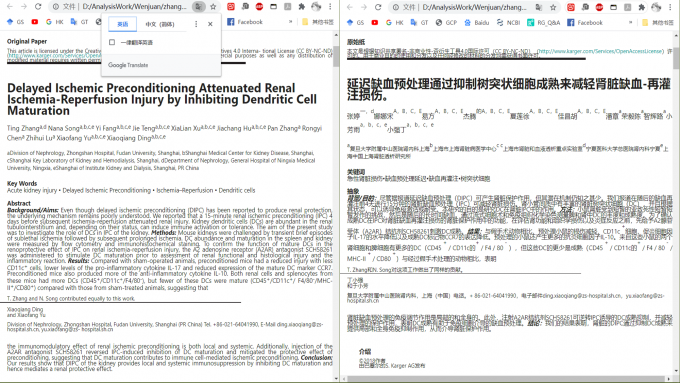
如果SCI Translated的全文翻译不成功,可以尝试下面的操作,稍微麻烦一点,主要的逻辑是首先将pdf文件导出成网页形式(HTML格式),然后用支持有翻译功能浏览器打开,再用浏览器中翻译插件进行翻译。
第1步:一般pdf查看工具的文件->另存为/导出功能可以实现,推荐使用的是Adobe Acrobat,它导出的HTML格式更规整,翻译后的内容排版更好。SCI Translated的全文翻译不成功的一个原因就是它导出HTML的方式不好。
第2步:用浏览器打开导出后的HTML文件,这里推荐使用Google的Chrome浏览器,它一般都有Google translate接口,也就能科学上网的话,就可以使用比百度翻译API效果更好的Google translate。然后保存翻译结果即可。
这种方式翻译的结果非常整齐,易于阅读和内容选取,采用的是Google Translate,翻译结果更准确。
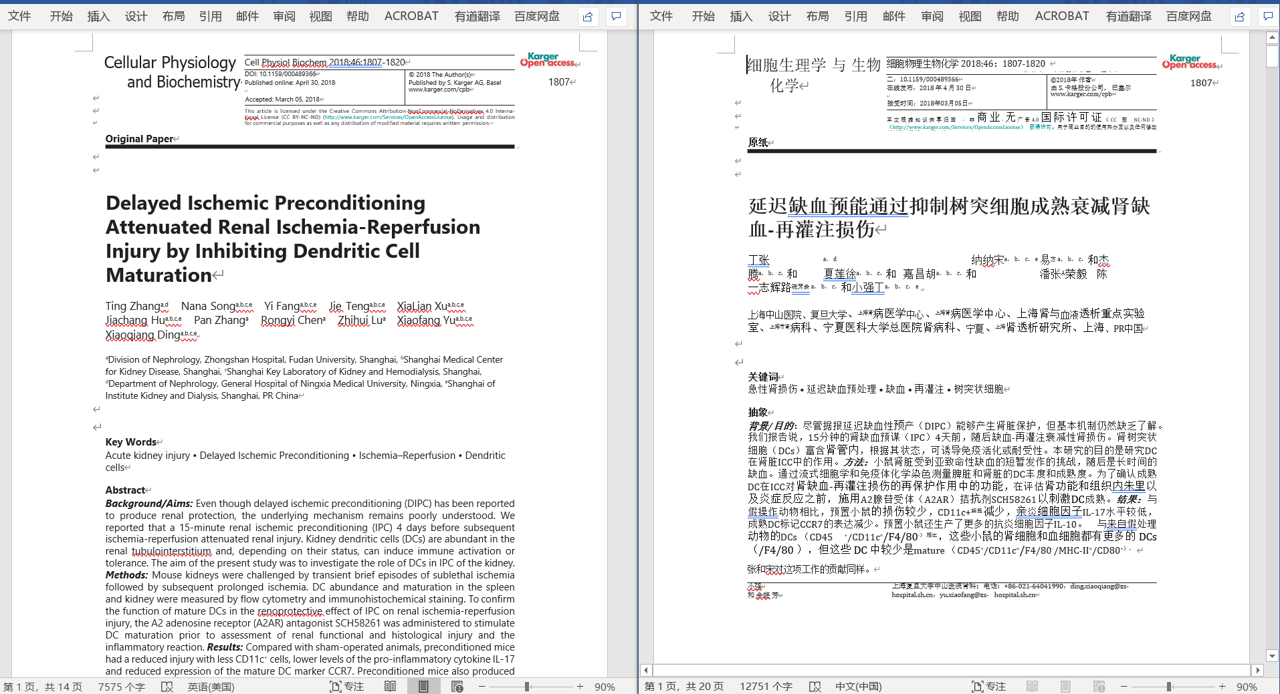
基于Word软件的全文翻译
利用 Microsoft Office中的 必应(Bing)平台进行翻译,主要的操作逻辑是先将pdf文件另存为word格式的,然后用Office Word软件打开,再进行必应翻译即可。这里注意的是Office 软件版本,推荐是Office 365。这种操作比较方便,不需要太多其他工具。
这种方式对翻译结果的排版近乎Pdf文件中的显示效果(复杂的表个图片可能会有问题),非常不错,而且操作方便,但是必应的翻译效果也比较差。