#Luncurkan RStudio
Seperti yang disebutkan di atas, RStudio adalah IDE yang sangat bagus, tetapi opsional, untuk R. Semua kode untuk kursus ini akan bekerja dengan baik pada baris perintah, tetapi RStudio menyediakan sejumlah fitur yang meningkatkan pengalaman belajar ke dasar-dasar R.
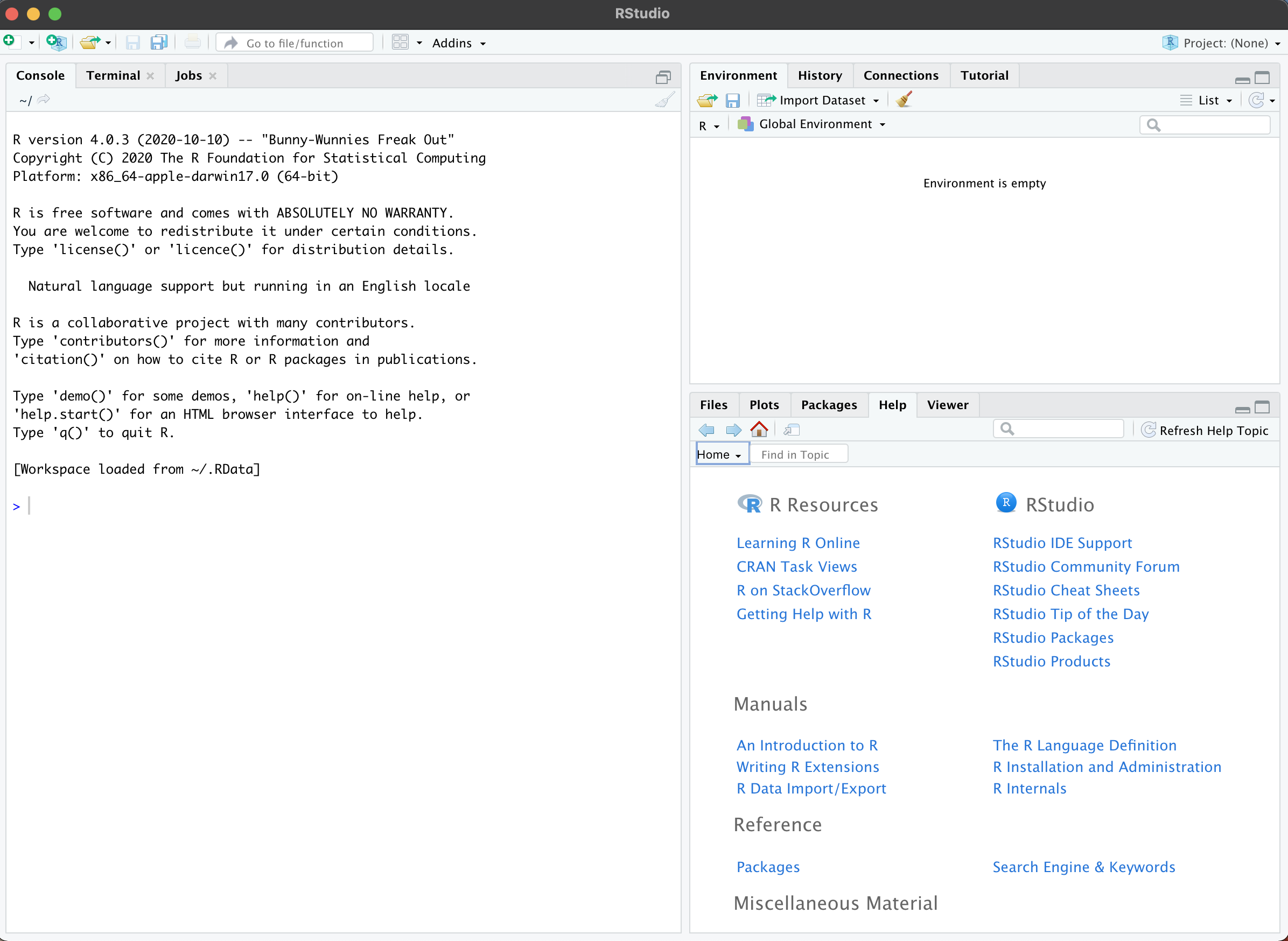
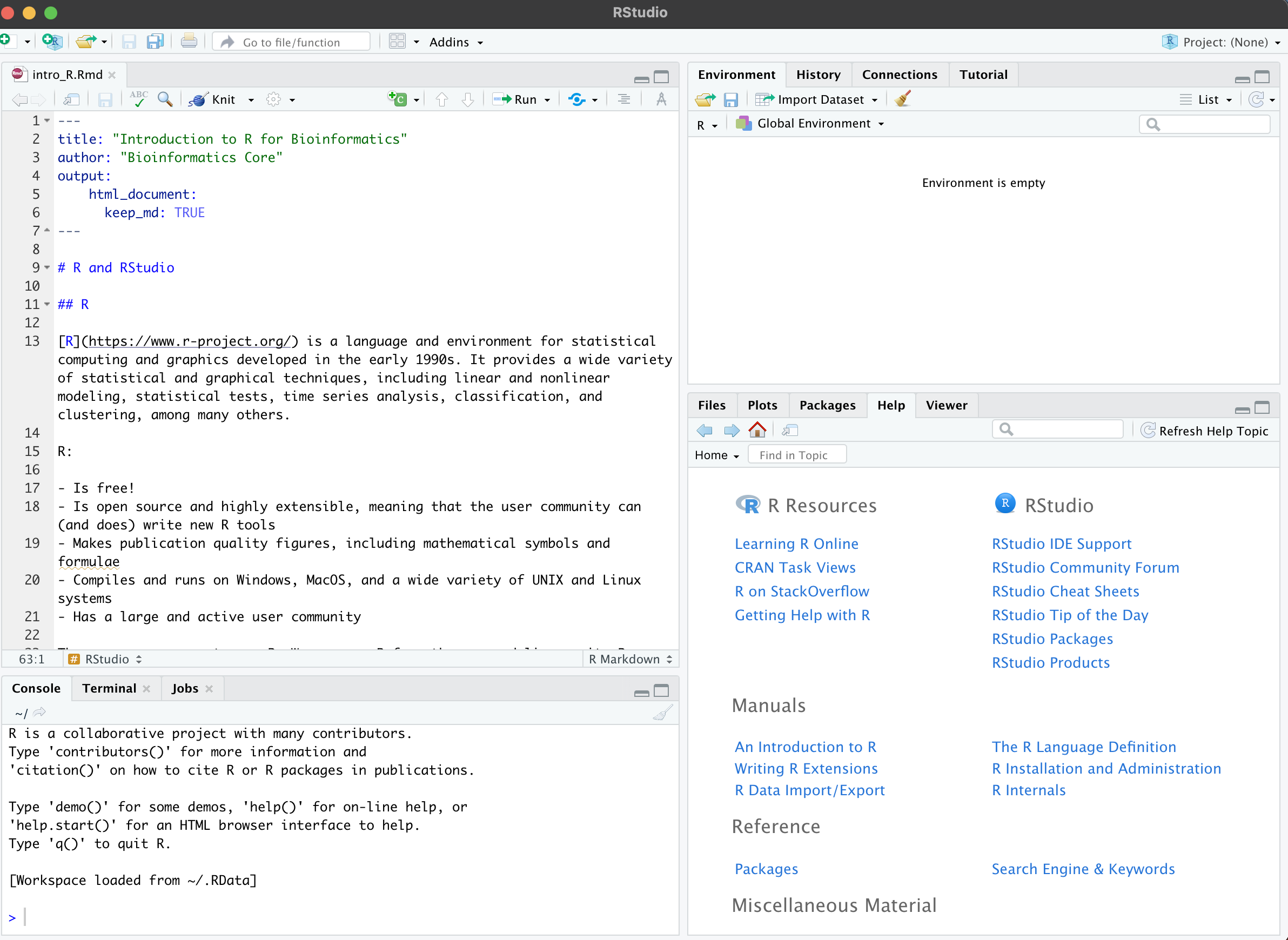
Jendela RStudio Anda akan terlihat seperti ini:
Sesi Rstudio baru
Di sisi kiri adalah konsol. Ini adalah antarmuka baris perintah untuk R; Anda mengetik perintah, tekan enter untuk menjalankannya, dan hasilnya akan muncul di bawah.
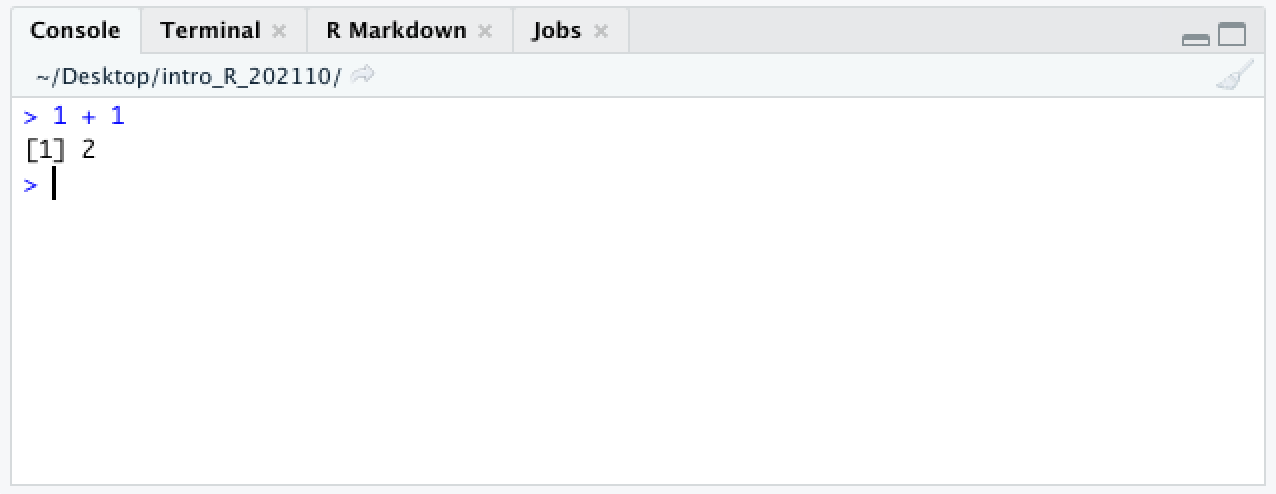
Menjalankan perintah sederhana
Di R, promptnya adalah >karakter. Ketika Anda melihat karakter ini di awal baris di konsol Anda, itu berarti R sedang menunggu Anda mengetikkan perintah berikutnya.
Dalam kursus ini, kode akan muncul dalam kotak abu-abu, seperti ini:
1+1## [1] 2Setiap kali Anda melihat salah satu kotak ini, coba jalankan kodenya sendiri. Apa yang terjadi jika Anda menekan enter sebelum Anda bermaksud melakukannya?
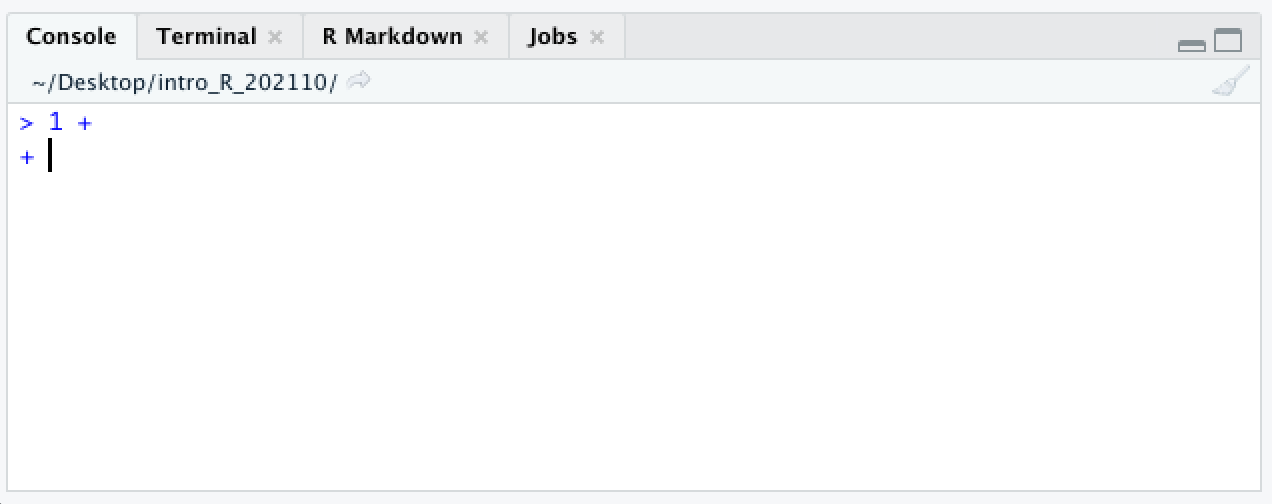
## 1 + Perintah yang tidak lengkap
Jika Anda menekan enter sebelum menyelesaikan perintah, baris berikutnya akan dimulai dengan karakter +. Ini memberi tahu Anda bahwa R mengharapkan lebih banyak masukan. ### 1.1.2 Peramban ruang kerja
Di panel kanan atas adalah peramban ruang kerja (atau lingkungan). Bagian jendela ini menunjukkan objek yang ada di lingkungan. Saat ini tidak ada.
Dalam pemrograman secara umum, lingkungan adalah konteks di mana kode dijalankan: sistem operasi, perangkat lunak yang diinstal, dan banyak hal lainnya. Apa yang ditunjukkan oleh peramban lingkungan Rstudio ini adalah konteks yang jauh lebih terbatas dan spesifik: nilai saat ini dari objek apa pun yang telah Anda tetapkan.
Cara termudah untuk menjelaskan sebuah objek adalah dengan menjalankan beberapa kode.
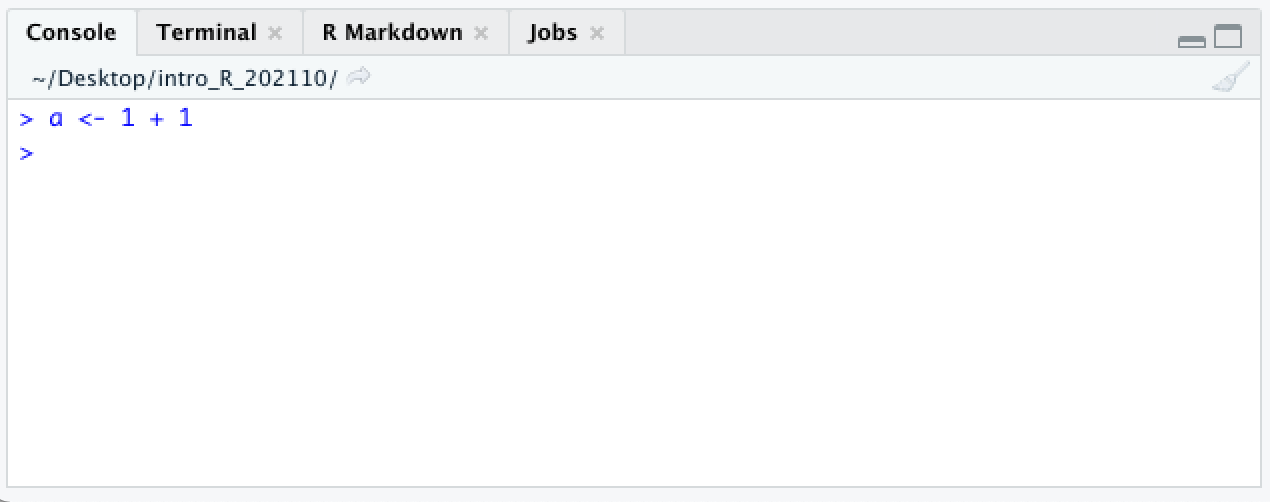
a <- 1 + 1Jalankan kode pada kotak abu-abu di atas.
https://ucdavis-bioinformatics-training.github.io/2022_February_Introduction_to_R_for_Bioinformatics/rstudio-4.png Menetapkan keluaran
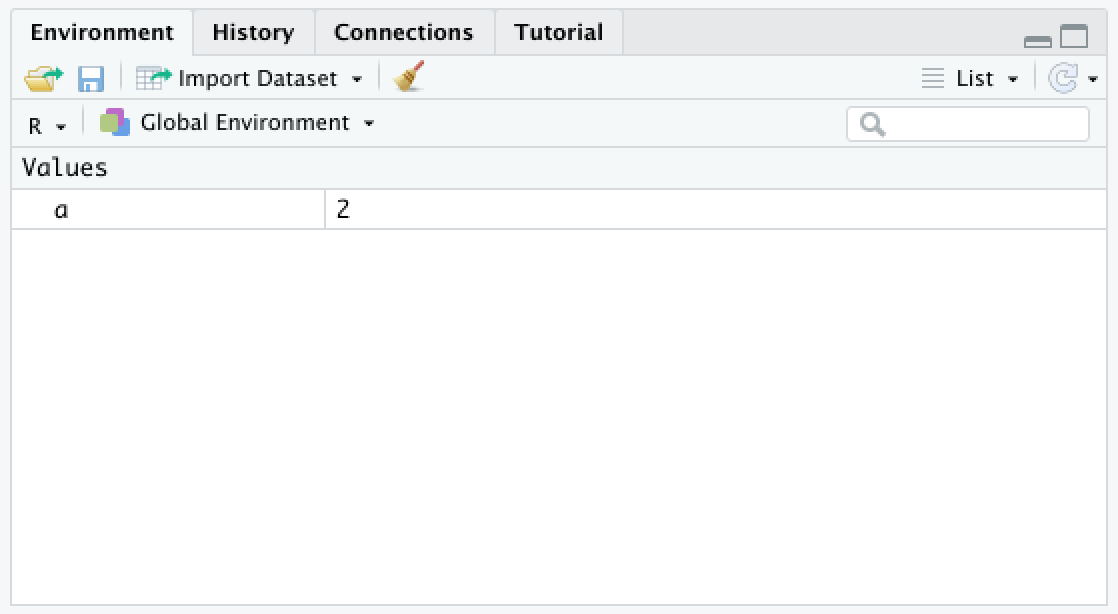
Berbeda dengan pertama kali kami menjalankannya 1 + 1, tidak ada yang dicetak ke konsol. https://ucdavis-bioinformatics-training.github.io/2022_February_Introduction_to_R_for_Bioinformatics/rstudio-5.png Sebaliknya, nilai baru muncul di browser ruang kerja.
Mengapa? Ini <-adalah sepasang karakter khusus yang disebut operator penugasan yang menyimpan hasil penjumlahan pada objek yang dirujuk di sisi kiri “panah”.
Karena tidak ada objek bernama “a” di lingkungan R, R membuat objek baru “a” untuk menampung hasil operasi penjumlahan 1 + 1. https://ucdavis-bioinformatics-training.github.io/2022_February_Introduction_to_R_for_Bioinformatics/rstudio-6.png Mengevaluasi suatu variabel
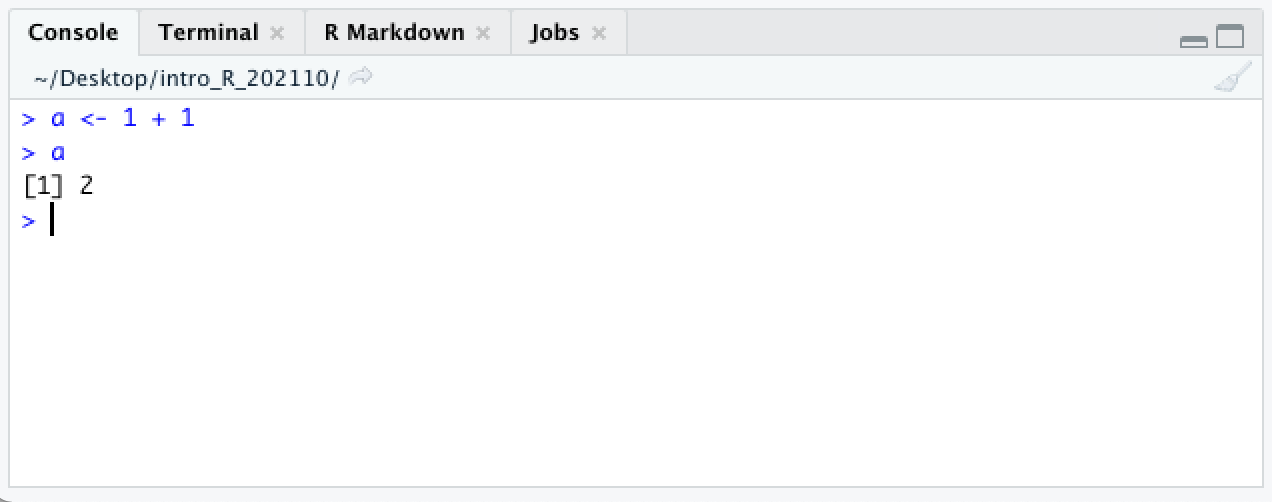
Saat diketik di konsol, objek atau “variabel” akan dievaluasi, dan R akan mengembalikan nilainya. 2. Hingga variabel ini dihapus atau dipindahkan ke tempat mana pun yang kita gunakan dalam kode, R akan mengevaluasi variabel tersebut adan menggantinya dengan 2.
Pasangan <-karakter, adalah salah satu dari dua operator penugasan di R. Dalam sebagian besar situasi, ini setara dengan karakter =, namun ada beberapa pengecualian, yang akan kami atasi saat pengecualian tersebut muncul. Dokumentasi ini mengikuti konvensi penggunaan R <-dalam banyak kasus.
Panel kanan bawah berisi file browser, penampil plot, dan dokumentasi bantuan, yang akan sering kita gunakan.
Buat buku catatan R baru menggunakan bilah menu di bagian atas: File > File Baru > Buku Catatan R.
Panel keempat akan terbuka berisi template R notebook. Seharusnya terlihat seperti ini:
Sebuah Buku Catatan R
Buku catatan R adalah jenis khusus dari dokumen penurunan harga yang menggabungkan potongan kode R yang dapat dieksekusi dan keluarannya, bersama dengan teks yang dapat diformat menggunakan karakter khusus untuk menyandikan pemformatan seperti judul, font tebal atau miring, poin-poin, tautan, dan banyak lagi.
Markdown dirancang agar dapat dibaca apa adanya, tetapi dapat dikonversi ke PDF atau HTML. Menggunakan buku catatan R menyimpan komentar, kode, dan gambar apa pun untuk proyek di satu tempat, dan membuatnya mudah untuk menghasilkan laporan yang diformat dengan baik. Halaman web ini adalah produk dari notebook R!
Dalam buku catatan, kode diatur ke dalam potongan-potongan, yang memisahkan teks R akan dievaluasi dari catatan atau gambar apa pun yang disertakan dalam buku catatan.
Potongan baru ditambahkan dengan mengklik tombol Insert Chunk pada toolbar atau dengan menekan Ctrl+Alt+I pada Windows, atau Cmd+Option+I pada Mac.
Potongan kode dijalankan dengan mengklik tombol Jalankan di dalam potongan atau dengan menempatkan kursor Anda di dalamnya dan menekan Ctrl+Shift+Enter di Windows, atau Cmd+Shift+Enter di Mac. Anda dapat menjalankan satu baris kode dengan menempatkan kursor Anda di mana saja pada baris dan menekan Ctrl+Enter di Windows, atau Cmd+Enter di Mac.
Siapkan folder untuk kursus, dan simpan buku catatan Anda.
Buat folder untuk berisi semua file untuk kursus ini. Ini bisa di mana saja Anda suka: Desktop, folder Dokumen, dll. Simpan buku catatan R Anda ke folder itu. Dalam hal ini, lokasi dan nama tidak terlalu penting, selama Anda akan dapat menemukannya nanti.
Namun, ini adalah saat yang tepat untuk menggunakan praktik terbaik penamaan file! Direktori (folder) dan file yang dikandungnya harus diberi nama tanpa spasi atau karakter khusus. Hanya menggunakan karakter alfanumerik, titik, tanda hubung, dan garis bawah memastikan bahwa sebagian besar bahasa pemrograman akan dapat memahami nama file Anda tanpa masalah. Jika Anda menggunakan karakter khusus seperti tanda dolar, garis miring, tanda kutip, spasi, atau tanda kurung, ini tidak selalu terjadi.
For example, my R notebook is saved in a folder on my desktop called “intro_R.” The notebook itself is called “intro_R_1.Rmd.” If you are familiar with the command line, you may be able to guess that the absolute path to my notebook is /Users/hannah/Desktop/intro_R/intro_R_1.Rmd. If you aren’t familiar with the command line, that’s ok. One of the nice features of Rstudio is the graphical user interface (GUI) that means you won’t need to interact directly with the command line often.